BlueDMX: Anleitung auf Deutsch
Der BlueDMX von SIGMA NET ersetzt ein DMX-Kabel durch eine WLAN-Strecke. Die Originalanleitung ist auf Polnisch und lässt oft offen, was mit „Sender“ und „Empfänger“ gemeint ist. Diese Seite erklärt es verständlich. Grundlage sind die polnische Anleitung (Firmware ab 2.0) und das Datenblatt. Sender Modus 1, Sender Modus 2 und den Infrastrukturmodus habe ich mit QLC+ und einem Scheinwerfer getestet. Die Schemata dazu zeigen jeweils zwei Ketten mit je vier Spots. In Sender Modus 1 und 2 sind insgesamt bis zu 8 Empfänger möglich.
Allgemeine Grundlagen zu DMX findest du auf der DMX-Seite.
Was macht das Gerät?
Zwei oder mehr BlueDMX übertragen DMX per WLAN. Intern wird DMX in Art-Net umgewandelt.
Zwei Begriffe aus dem Original sorgen oft für Verwirrung:
- Sender: das Gerät, das über DMX Daten erhält und über WLAN (Art-Net) ausstrahlt. Es kann nur einen geben.
- Empfänger: ein Gerät, das die Daten per WLAN (Art-Net) empfängt und über DMX ausgibt. In Sender Modus 1 und 2 sind pro Gruppe bis zu 8 möglich.
Den Sender gibt es in zwei Betriebsarten:
| Betriebsart | Woher kommen die Daten? | Typischer Einsatz |
|---|---|---|
| Sender Modus 1 | Vom DMX-Eingang (XLR) des Geräts, z. B. von einem DMX-Controller oder USB-DMX-Adapter | Ein klassisches DMX-Pult soll kabellos werden |
| Sender Modus 2 | Per WLAN direkt von einer Art-Net-Software oder -App (Computer, Tablet) | Software wie QLC+ (Computer) oder eine Art-Net-App (Tablet) steuert per Art-Net, ohne USB-Adapter |
Im Sender Modus 2 kommen die Daten also nicht über den DMX-Eingang, sondern als Art-Net direkt per WLAN von Computer oder Tablet. Der BlueDMX gibt sie dann an seiner XLR-Buchse als DMX aus.
Wer spannt den Hotspot (das WLAN) auf?
- Sender Modus 1: der sendende BlueDMX. Das ist logisch, weil es mehrere Empfänger geben kann, die sich bei ihm einwählen.
- Sender Modus 2: der BlueDMX, der die Daten per WLAN empfängt. Das ist logisch, weil dieser Modus keinen sendenden BlueDMX braucht: Der Computer oder das Tablet wählt sich direkt in diesen Hotspot ein.
- Infrastrukturmodus (Kanal Weiß): Es gibt keinen Hotspot. Alle Geräte melden sich an einem Router an.
Bedienelemente und LEDs
Das Gerät hat eine Taste (MODE), zwei LEDs, eine XLR-Buchse (3-polig, weiblich), eine Antennenbuchse und einen Stromanschluss.
Taste MODE
| Aktion | Wirkung |
|---|---|
| Kurz drücken | Funkkanal weiterschalten (Farbe der DMX-LED wechselt) |
| Gedrückt halten, bis die TRANSMITTER-LED ihren Zustand ändert | Betriebsart wechseln: Empfänger, Sender Modus 1, Sender Modus 2 |
| 3 Sek. halten (im laufenden Betrieb) | Setup-Modus: Das Gerät erzeugt das WLAN „DMXsetup IP:2.2.2.2“, die Konfigurationsseite liegt unter 2.2.2.2 |
| Nach dem Einschalten warten, bis die DMX-LED weiß leuchtet, dann 3 Sek. halten | Werksreset |
LED TRANSMITTER (zeigt die Betriebsart)
| Zustand | Betriebsart |
|---|---|
| aus | Empfänger |
| leuchtet dauerhaft | Sender Modus 1 (DMX-Eingang → WLAN) |
| blinkt (pulsiert) | Sender Modus 2 (Art-Net-Software oder -App → WLAN) |
Mit mehreren BlueDMX gilt: Die TRANSMITTER-LED leuchtet bzw. blinkt nur im ersten BlueDMX (dem Sender). Bei allen weiteren Empfängern muss sie ausgeschaltet sein.
LED DMX (zeigt den Funkkanal)
- Die Farbe ist der Funkkanal. Es gibt 7 Kanäle: Rot, Grün, Blau, Gelb, Magenta, Zyan und Weiß. Sechs davon sind für den normalen Betrieb gedacht.
- Weiß ist der Router-Kanal (Infrastrukturmodus, ohne eigenes WLAN des BlueDMX, siehe unten).
- Pulsiert die LED, werden Daten gesendet oder empfangen.
Sender Modus 1 und 2: Ohne Router
Für Sender Modus 1 und 2 gilt: Alle Geräte der Gruppe müssen auf derselben Kanalfarbe laufen, dieselbe SSID und dasselbe Passwort haben und denselben Art-Net-Address-Port (Universe) verwenden. Im Auslieferungszustand legt die Kanalfarbe den Namen der SSID fest, das Passwort ist bei allen Geräten gleich (siehe „WLAN-Zugangsdaten“ bei Sender Modus 2). Der Standard-Port ist 0. Am Ende jeder DMX-Kette steckt ein Abschlusswiderstand im letzten Spot.
Sender Modus 1: DMX-Controller und Spots kabellos verbinden
DMX-Controller oder USB-DMX-Adapter → BlueDMX 1 (Sender Modus 1) → WLAN → BlueDMX 2 (Empfänger) → XLR → Scheinwerfer
Der Sender-BlueDMX (BlueDMX 1) spannt einen WLAN-Hotspot auf, an dem sich die Empfänger anmelden.
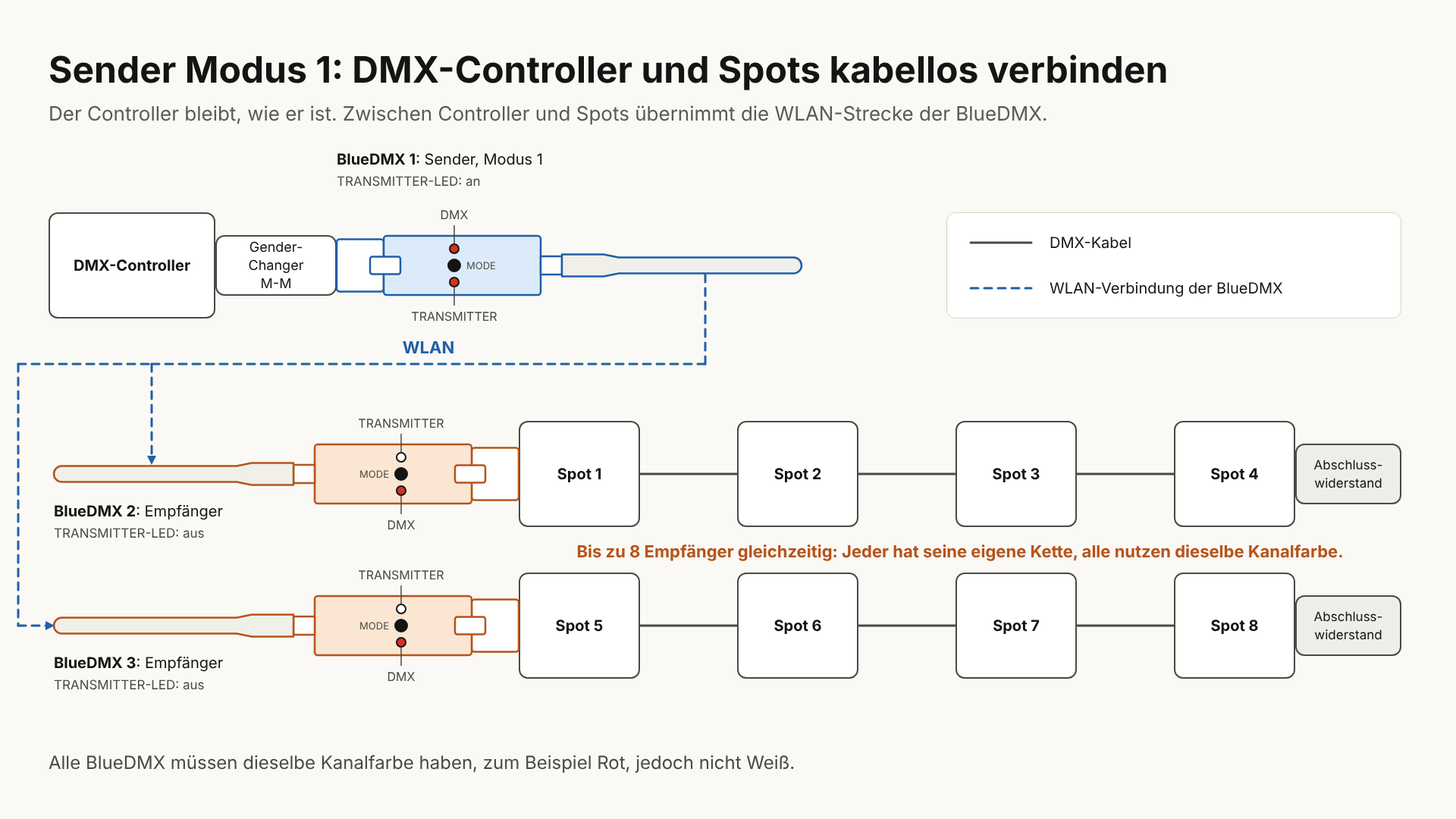
- BlueDMX 1 auf Sender Modus 1 stellen: Die TRANSMITTER-LED leuchtet dauerhaft.
- BlueDMX 2 auf Empfänger stellen: Die TRANSMITTER-LED ist aus. Weitere Empfänger (BlueDMX 3 usw.) stellst du genauso ein.
- Beide auf dieselbe Kanalfarbe stellen (DMX-LED, nicht Weiß). Mit kurzem Druck auf MODE durchschalten.
- Die DMX-Quelle an den XLR-Anschluss von BlueDMX 1 anschließen. Weil die Buchse weiblich ist und Controller oder USB-Adapter oft ebenfalls eine Buchse haben, brauchst du einen Gender-Changer (M-M). Hat der Controller einen 5-poligen XLR-Ausgang, brauchst du zusätzlich einen 5-auf-3-polig-Adapter.
- Den Scheinwerfer an die XLR-Buchse von BlueDMX 2 anschließen.
- Prüfen: Die DMX-LED von BlueDMX 1 pulsiert, sobald DMX vom Pult ankommt. Die DMX-LED von BlueDMX 2 pulsiert, sobald Daten per Funk ankommen.
Für weitere Scheinwerferketten stellst du bis zu 8 Empfänger auf dieselbe Kanalfarbe. Bei allen Empfängern ist die TRANSMITTER-LED aus.
Sender Modus 2: Spots mittels Computer oder Tablet kabellos ansteuern
Computer mit QLC+ oder Tablet mit einer Art-Net-App → WLAN → BlueDMX (Sender Modus 2) → XLR → Scheinwerfer
Der erste BlueDMX (BlueDMX 1) spannt einen WLAN-Hotspot auf. Computer oder Tablet und alle weiteren Empfänger melden sich dort an.
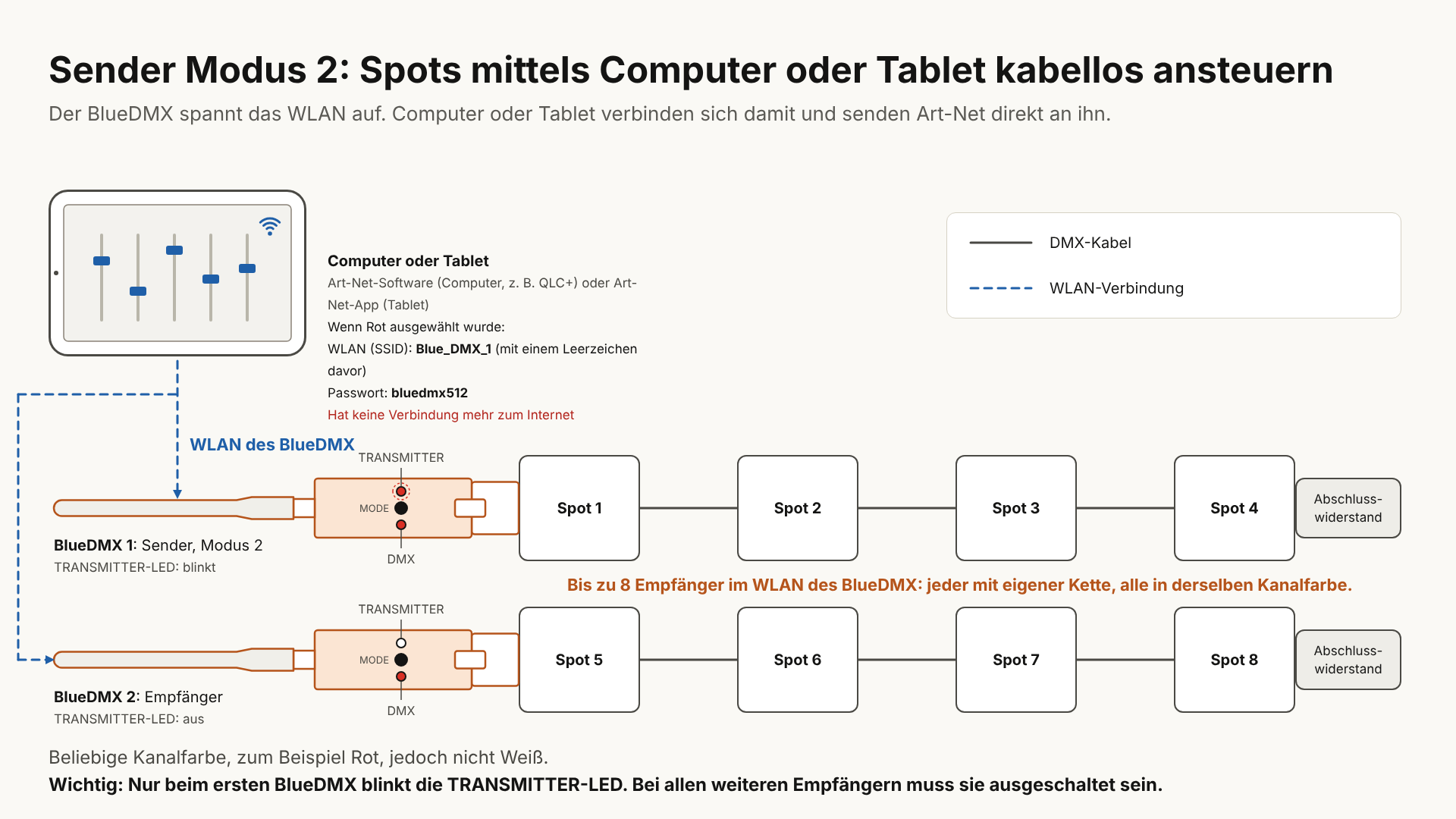
- BlueDMX 1 auf Sender Modus 2 stellen: Die TRANSMITTER-LED blinkt. Das gilt nur für diesen ersten BlueDMX. Weitere BlueDMX (2, 3 usw.) stellst du auf Empfänger: Bei ihnen muss die TRANSMITTER-LED aus sein.
- Computer oder Tablet mit dem WLAN des BlueDMX verbinden (Name und Passwort: siehe „WLAN-Zugangsdaten“ unten). Das Gerät hat dann keine Verbindung mehr zum Internet.
- In der Software oder App Art-Net als Ausgang aktivieren. Auf einem Computer geht das z. B. mit QLC+, auf einem Tablet gibt es QLC+ nicht, dort brauchst du eine Art-Net-fähige App. Das Universe so einstellen, dass es zum Art-Net-Address-Port des BlueDMX passt. Manche Apps zählen ab 0, andere ab 1.
- In der App keinen Broadcast verwenden, sondern die IP-Adresse des BlueDMX eintragen. Das bringt deutlich mehr Datendurchsatz.
- Den Scheinwerfer an die XLR-Buchse von BlueDMX 1 anschließen.
Der Sender gibt das DMX-Signal an seiner eigenen XLR-Buchse aus. Für weitere Scheinwerferketten kannst du zusätzlich Empfänger in dasselbe WLAN hängen (bis zu 8, alle in derselben Kanalfarbe). Wichtig: Nur beim ersten BlueDMX blinkt die TRANSMITTER-LED, bei allen weiteren Empfängern ist sie aus.
WLAN-Zugangsdaten (Kanalfarbe und SSID)
Diese Werte brauchst du vor allem in Sender Modus 2, damit sich Computer oder Tablet am WLAN des BlueDMX anmelden. Die Konfigurationsseite ist dafür nicht nötig. Der Kanal Weiß hat kein eigenes WLAN und taucht deshalb nicht in der Tabelle auf.
Am Gerät habe ich festgestellt, dass die Werte von der Anleitung abweichen:
- SSID: Sie gilt für das Betriebs-WLAN der Funkstrecke und hängt von der Kanalfarbe ab. Bei Rot lautet sie „ Blue_DMX_1“, bei den anderen Farben ändert sich die Ziffer im Namen. Die SSID beginnt mit einem führenden Leerzeichen. Wer sie manuell eintippt, muss das Leerzeichen mitschreiben.
- Passwort: Es lautet bluedmx512, nicht bluedmx123. Es gilt für das Betriebs-WLAN. Das Setup-WLAN DMXsetup hat kein Passwort.
SSID je Kanalfarbe (jeweils mit führendem Leerzeichen):
| Kanalfarbe | SSID |
|---|---|
| Rot | " Blue_DMX_1" |
| Grün | " Blue_DMX_2" |
| Blau | " Blue_DMX_3" |
| Gelb | " Blue_DMX_4" |
| Magenta | " Blue_DMX_5" |
| Zyan | " Blue_DMX_6" |
Infrastrukturmodus (Kanal Weiß): Spots mittels Computer oder Tablet kabellos ansteuern
Für größere Reichweite oder viele Geräte kann ein handelsüblicher 2,4-GHz-WLAN-Router das Netz bereitstellen.
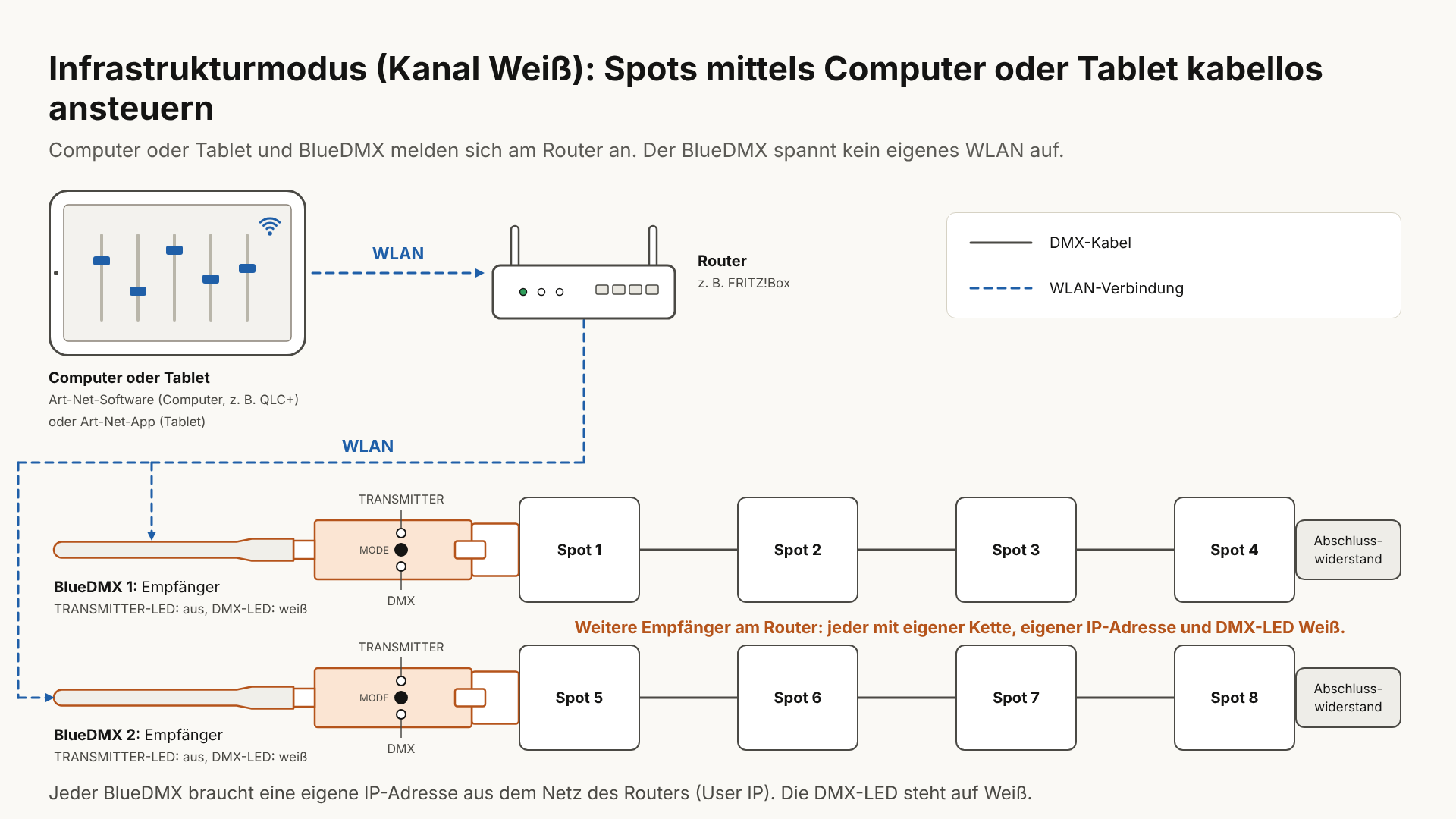
Alle BlueDMX und der Computer oder das Tablet mit der Art-Net-Software bzw. -App melden sich am Router an. Die TRANSMITTER-LED ist bei allen BlueDMX aus, den Sender ersetzt hier die Art-Net-Software.
Jeden BlueDMX einmalig einrichten (im Setup-Modus, die Konfigurationsseite ist später über den Router nicht erreichbar):
- DMX-LED auf Weiß stellen: MODE kurz drücken, bis die DMX-LED weiß leuchtet.
- MODE 3 Sek. halten, bis drei Farben abwechselnd blinken. Das Gerät ist jetzt im Setup-Modus.
- Mit einem Computer mit dem Setup-WLAN DMXsetup IP:2.2.2.2 verbinden (ohne Passwort).
- Im Browser die Konfigurationsseite 2.2.2.2 öffnen.
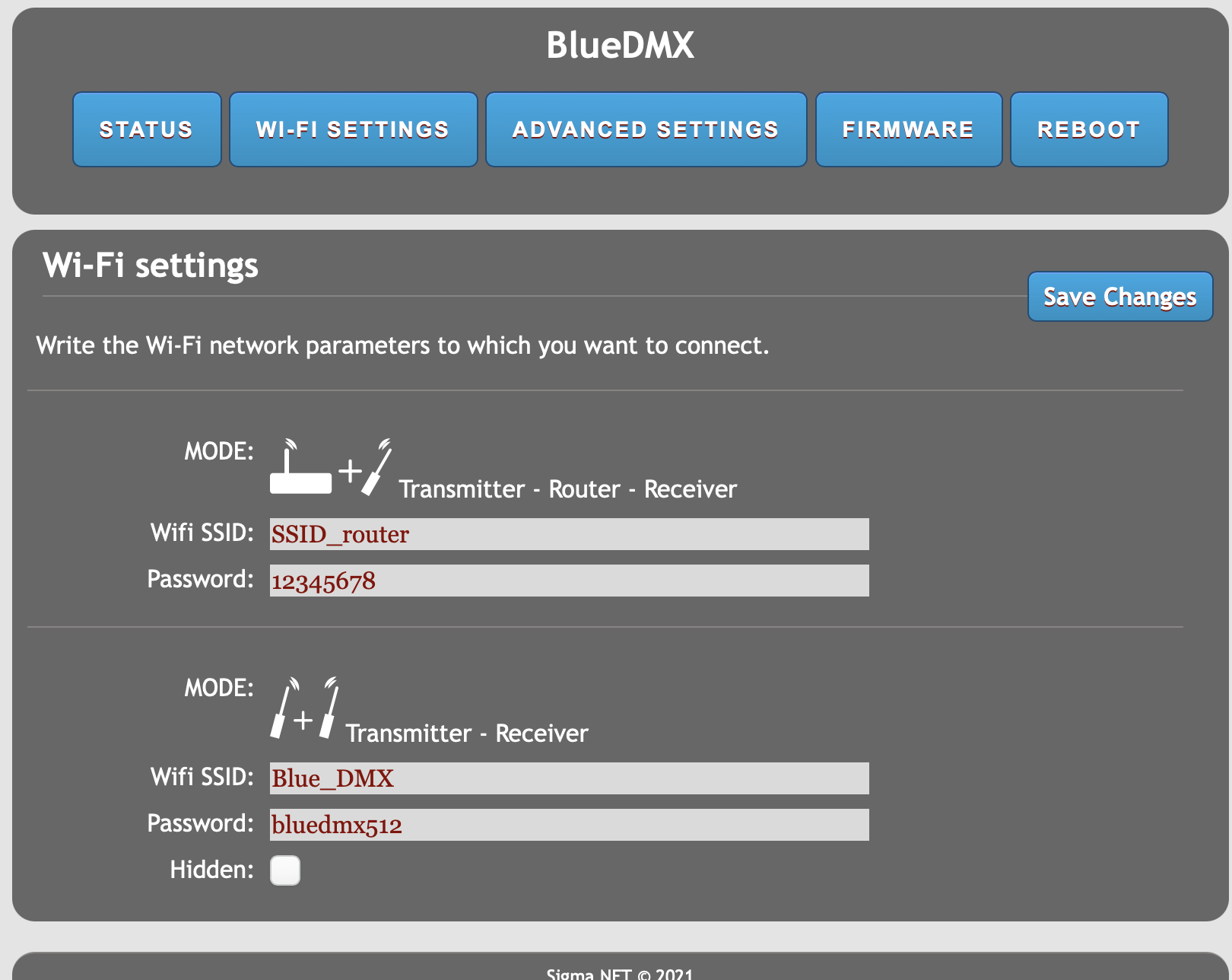
- Unter Wi-Fi settings im Block Transmitter - Router - Receiver bei Wifi SSID und Password SSID und Passwort deines Routers eintragen. Sie müssen genau übereinstimmen. Der zweite Block (Transmitter - Receiver) gehört zum eigenen WLAN der BlueDMX und bleibt unverändert.
- Unter Advanced settings auf User IP umstellen (nicht „Art-Net IP“).
- Eine freie IP-Adresse außerhalb des DHCP-Bereichs des Routers eintragen. Bei einer FRITZ!Box z. B. 192.168.178.10 für den ersten BlueDMX, Netzwerkmaske 255.255.255.0 und Gateway 192.168.178.1 (die IP des Routers). Jeder weitere BlueDMX bekommt eine eigene Adresse, z. B. 192.168.178.11.
- Auf jeder Seite, auf der du etwas geändert hast, Save Changes drücken. Der Konfigurationsmodus wird automatisch beendet, der BlueDMX meldet sich danach am Router an.
Danach am Computer oder Tablet:
- Der Computer oder das Tablet hängt im selben Netz (am Router).
- Bei „Art-Net IP“ statt „User IP“ würde das Gerät eine von der Art-Net-Norm abgeleitete Adresse aus 2.0.0.0/8 verwenden (Maske 255.0.0.0, Gateway 2.0.0.1). Sie passt nicht zu einem normalen Heimnetz.
- In QLC+ zeigt die Art-Net-Liste nur die Netzwerkschnittstellen des Rechners, nicht die BlueDMX. Als Schnittstelle die mit der Router-Netz-Adresse wählen (nur am Computer, auf einem Tablet bietet sich eine andere Art-Net-App an), unter „Konfigurieren“ die IP des BlueDMX als Ausgabe-IP eintragen und das Universe auf den Address Port des BlueDMX setzen.
Konfigurationsseite (2.2.2.2)
Die Konfigurationsseite brauchst du vor allem im Infrastrukturmodus: Dort müssen SSID und Passwort des Routers sowie eine feste IP-Adresse eingetragen werden. In Sender Modus 1 und 2 ist sie unter Standardbedingungen nicht erforderlich, die Geräte laufen mit den Werkseinstellungen und der gewählten Kanalfarbe. Du brauchst sie dort nur, wenn du etwas ändern willst, z. B. SSID und Passwort, wenn mehrere Systeme in der Nähe laufen.
- Am BlueDMX MODE 3 Sek. halten. Drei Farben blinken abwechselnd, das WLAN DMXsetup IP:2.2.2.2 startet. Es hat kein Passwort. Die Adresse der Konfigurationsseite ist Teil des WLAN-Namens.
- Mit diesem WLAN verbinden und im Browser 2.2.2.2 öffnen.
- Die Seite hat fünf Schaltflächen:
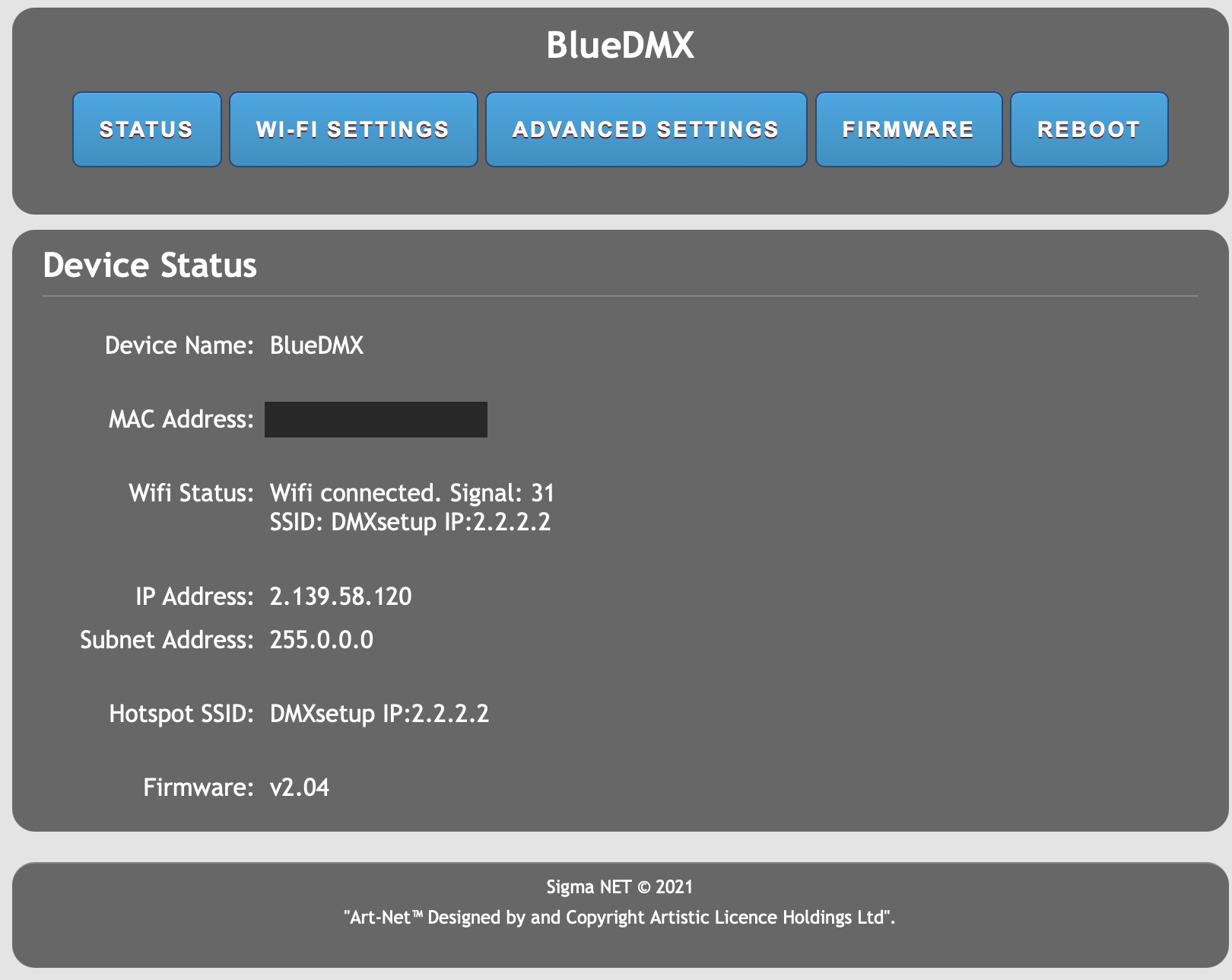
- Status: zeigt Gerätename, MAC-Adresse, WLAN-Status (verbunden, Signalstärke, SSID), aktuelle IP-Adresse und Subnetzmaske, die Hotspot-SSID und die Firmware-Version (am Gerät: v2.04).
- Wi-Fi settings: zwei Blöcke. Transmitter - Router - Receiver (Wifi SSID und Password) ist für den Infrastrukturmodus, hier steht das WLAN deines Routers. Transmitter - Receiver (Wifi SSID und Password, Kontrollkästchen Hidden) ist das eigene WLAN der BlueDMX für Sender Modus 1 und 2.
- Advanced settings: Device Name, ArtNet Adress Port (Universe, 0 bis 32767), DMX refresh (ms, 100 bis 900: wie oft das letzte Paket bei Verbindungsverlust wiederholt wird), Auswahl User IP oder Art-Net IP sowie IP Address, Mask Address und Gateway Address.
- Firmware: Update einspielen (Gerät währenddessen und 40 Sek. danach nicht ausschalten).
- Reboot: Gerät neu starten.
Status (die MAC-Adresse ist unkenntlich gemacht):
Wi-Fi settings:
Advanced settings:
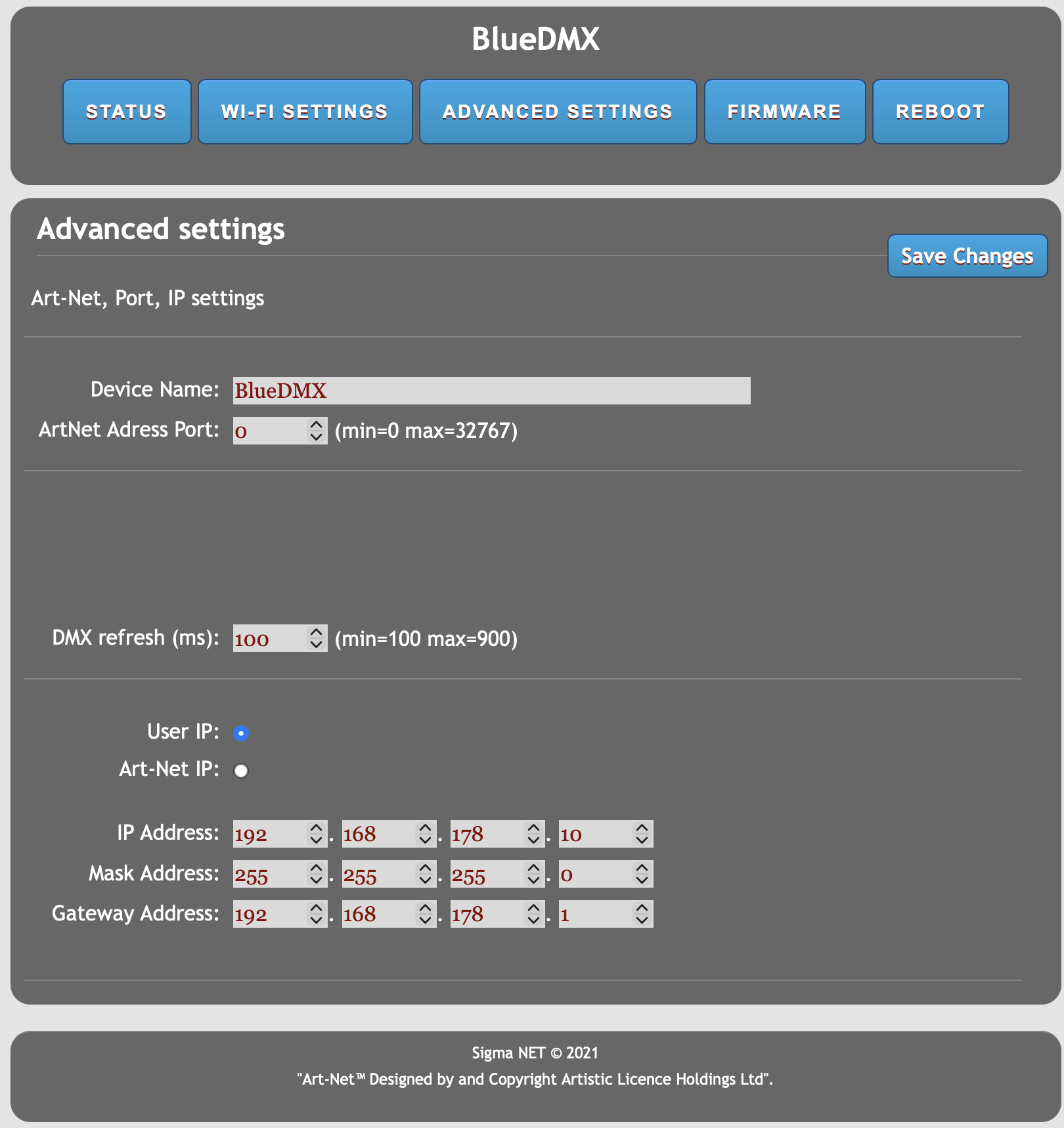
Werkseinstellung laut Anleitung: SSID Blue_DMX, Passwort bluedmx123 (am Gerät festgestellt: abweichend, siehe „WLAN-Zugangsdaten“), Gerätename BlueDMX, Art-Net-Port 0, DMX refresh 100 ms. SSID und Passwort sollte man ändern, vor allem wenn mehrere Systeme in der Nähe laufen. Dann müssen alle Geräte der Gruppe die neuen Werte haben.
Fehlersuche
| Problem | Prüfen |
|---|---|
| Empfänger gibt nichts aus | Kanalfarbe, SSID, Passwort und Universe an Sender und Empfänger vergleichen. Abstand verringern. TRANSMITTER-LED des Empfängers muss aus sein. |
| DMX-LED am Sender pulsiert nicht (Sender Modus 1) | Es kommt kein DMX an. Kabel, Gender-Changer und Ausgang des Controllers prüfen. |
| Sender Modus 2: App sendet, nichts passiert | Universe in der App und am BlueDMX gleich? Nicht per Broadcast senden, sondern an die IP des BlueDMX. |
| Mehrere BlueDMX, nur einer sendet | TRANSMITTER-LED prüfen: Nur der erste BlueDMX (Sender) leuchtet bzw. blinkt, alle weiteren Empfänger sind aus. |
| Mehrere Systeme stören sich | Unterschiedliche Kanalfarben und verschiedene SSID und Passwörter verwenden. |
| Gerät verhält sich unklar | Werksreset: einschalten, warten bis die DMX-LED weiß leuchtet, dann MODE 3 Sek. halten. |
Bei Verbindungsverlust halten die Empfänger den letzten Zustand. Die Scheinwerfer wechseln nicht in ihren eigenen Standalone-Modus.
Technische Daten
| Merkmal | Wert |
|---|---|
| DMX | 1 Eingang, 1 Ausgang, 512 Kanäle, XLR 3-polig weiblich, Überspannungsschutz |
| Funk | WLAN 2,4 GHz (2400–2483,5 MHz), max. 20 dBm, verschlüsselt |
| Gruppe | 1 Sender, max. 8 Empfänger (Sender Modus 1 und 2), 7 Kanäle |
| Protokoll | Art-Net (Version 4 und ältere) |
| Versorgung | 5 V DC, 2,5 W (Micro-USB bei älteren Geräten, USB-C beim MK2). Der Verkäufer liefert ein passendes Netzteil mit. Der MK2 versteht kein USB-PD (Power Delivery), funktioniert aber mit dem mitgelieferten Netzteil |
| Umgebungstemperatur | 1 °C bis 40 °C |
| Maße | 18 × 22 × 183 mm |
Quellen und Hersteller
- Originalanleitung v2.0 (PL)
- Datenblatt v1.0 (PL)
- SIGMA NET Produktseite
- Hersteller: SIGMA NET, Rzeplin 155, 32-046 Rzeplin, [email protected], Tel. (0-12) 352 16 41
Diese Seite ist eine inoffizielle Zusammenfassung und Übersetzung. Maßgeblich ist die Dokumentation des Herstellers.